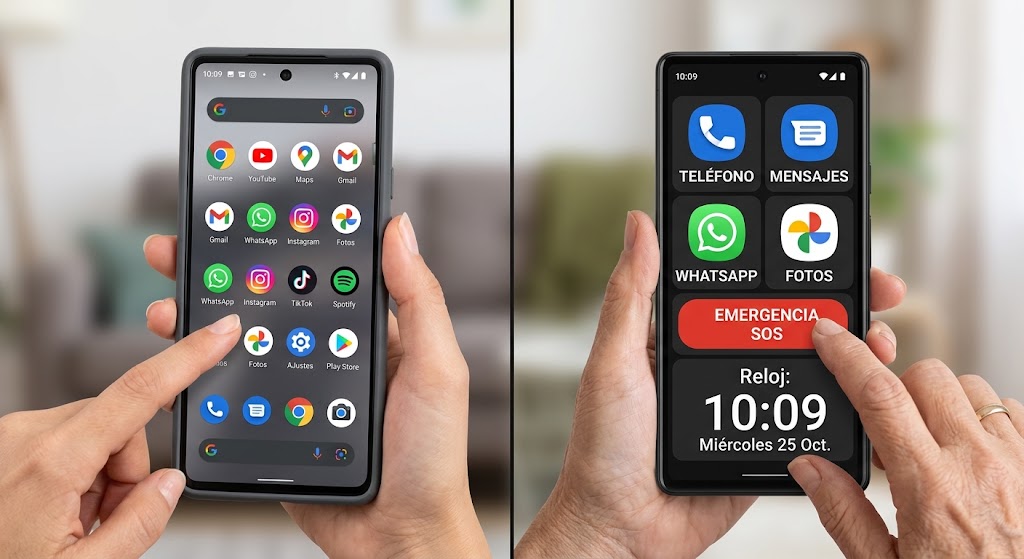
Moderne Smartphones sind oft vollgepackt mit kleinen Symbolen, unzähligen Menüs und verspielten Animationen. Für ältere Menschen oder Einsteiger wird die Bedienung dadurch schnell unübersichtlich. Android bietet zum Glück hervorragende Möglichkeiten, die Oberfläche mit wenigen Handgriffen anzupassen.
Hier zeige ich Ihnen Schritt für Schritt, wie Sie ein Android-Gerät barrierefrei, gut lesbar und übersichtlich gestalten.
Schritt 1: Schrift vergrössern und Display aufräumen (ohne zusätzliche Apps)
Bevor Sie neue Apps herunterladen, lässt sich bereits mit den integrierten Android-Einstellungen viel erreichen:
- Schrift und Symbole vergrössern: Öffnen Sie die Einstellungen Ihres Smartphones und navigieren Sie zu Eingabehilfe (oder Bedienungshilfen / Anzeige). Unter dem Punkt Schriftgrösse und Anzeigegrösse können Sie den Regler nach rechts schieben. Texte in Nachrichten, Kontakten und Menüs werden dadurch sofort deutlich lesbarer.
- Kontrast erhöhen: Im gleichen Menü lässt sich meist ein Hoher Kontrast für Schriften oder Schaltflächen aktivieren. Auch der Modus Dunkles Design (weisse Schrift auf schwarzem Grund) hilft vielen Menschen bei empfindlichen Augen.
- Animationen abschalten: Deaktivieren Sie unter den Eingabehilfen die Option Animationen entfernen (oder Bewegung reduzieren). Das stoppt nervige Wischeffekte, schont die Augen und spart zusätzlich Akkulaufzeit.
Schritt 2: Grosse Tastatur für leichtes Tippen installieren
Die Standardtastatur auf dem Touchscreen hat oft winzige Tasten. Spezielle Senioren-Tastaturen sorgen für deutlich grössere Trefferflächen und blenden überflüssige Symbole aus:
- Big Buttons Keyboard im Google Play StoreBesonders kompakte App mit extragrossen Tasten im vertrauten Schweizer Tastaturlayout (QWERTZ).
- Senior Safety Phone / Senioren-Tastatur im Google Play StoreBietet wahlweise das gewohnte Schreibmaschinen-Layout oder eine rein alphabetische Anordnung (A–Z), falls das Tippen damit leichter fällt.
Schritt 3: Die Benutzeroberfläche komplett vereinfachen (Senioren-Launcher)
Reichen grössere Schriften allein nicht aus, empfiehlt sich ein sogenannter Senioren-Launcher. Ein Launcher ersetzt den herkömmlichen Startbildschirm durch eine einfache Oberfläche mit riesigen Knöpfen und klaren Farben:
Die Vorteile des BIG Launchers:
- Riesige Schaltflächen: Die wichtigsten Grundfunktionen (Telefon, SMS, Kamera, Bilder) sind direkt mit einem Tipp erreichbar.
- Keine Verwirrung: Untermenüs und unwichtige Apps lassen sich komplett ausblenden oder mit einem Passwort schützen, sodass nichts versehentlich verstellt oder gelöscht werden kann.
- Integrierter SOS-Knopf: Auf Wunsch kann ein Notfallknopf eingerichtet werden, der per Knopfdruck Angehörige anruft oder eine SMS mit Standortdaten verschickt.
Persönliche Smartphone-Hilfe in Zürich
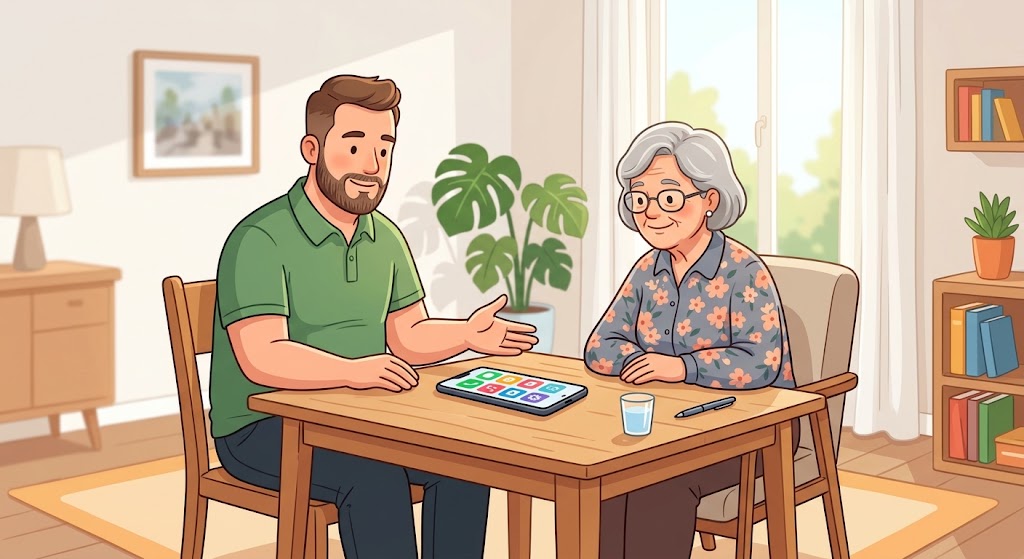
Brauchen Sie Unterstützung beim Einrichten eines neuen Handys, bei der Installation von Apps oder wünschen Sie eine geduldige Begleitung im Umgang mit Ihrem Smartphone?
Ich helfe Ihnen gerne direkt vor Ort in Zürich, Ihr Gerät optimal an Ihre Bedürfnisse anzupassen.



Hi, this is a comment.
To get started with moderating, editing, and deleting comments, please visit the Comments screen in the dashboard.
Commenter avatars come from Gravatar.